Atrybuty dokumentów handlowych (faktury, zamówienia)
Przeznaczenie
Atrybuty umożliwiają opisywanie dokumentów za pomocą dodatkowych danych. Dzięki ich wykorzystaniu możemy w jednym miejscu przechowywać szczegółowe informacje, które mają nam pomóc w pracy z modułem faktur i zamówień.
Wymagania
- Możliwość odczytu lub edycji atrybutu przez użytkownika wymaga dodania uprawnień do edycji/odczytu dla poszczególnego profilu.
Funkcjonalności
Dodawanie atrybutów
Atrybut do faktur lub zamówień można dodać, przechodząc do: Ustawienia → Parametry systemu → Atrybuty dokumentów handlowych (faktury, zamówienia).
Po przejściu do atrybutów faktur i zamówień możemy zobaczyć listę obecnie dostępnych atrybut.
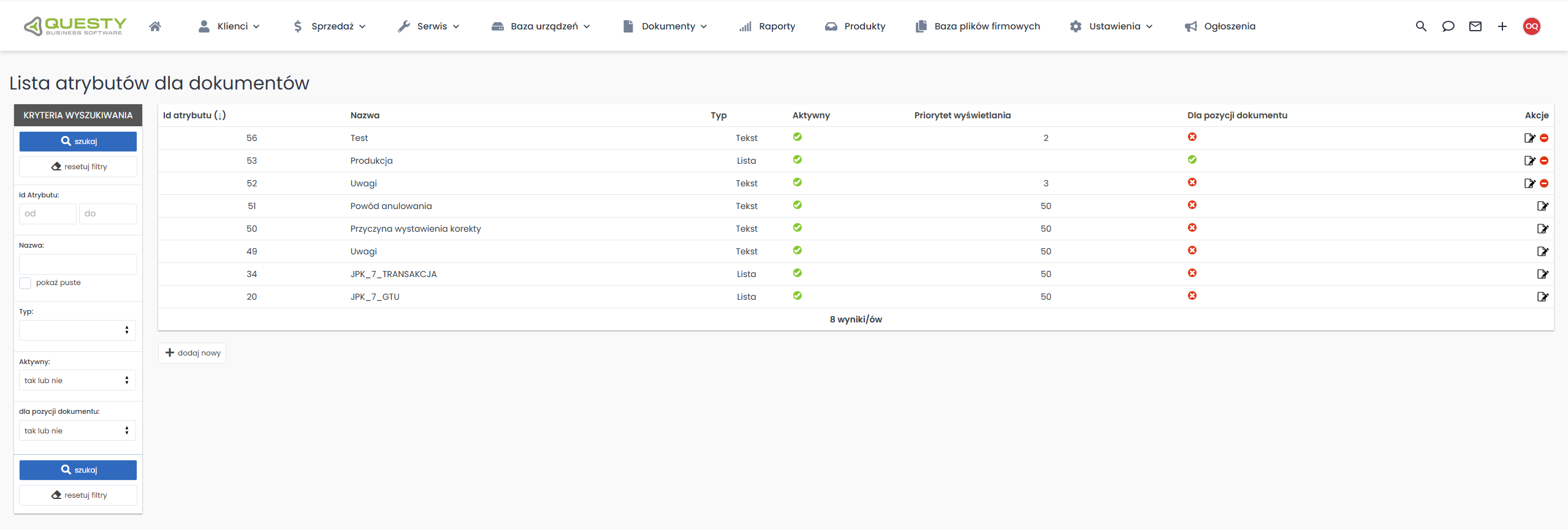
Po kliknięciu przycisku "dodaj nowy" system przekieruje nas na kartę edycji atrybutu.
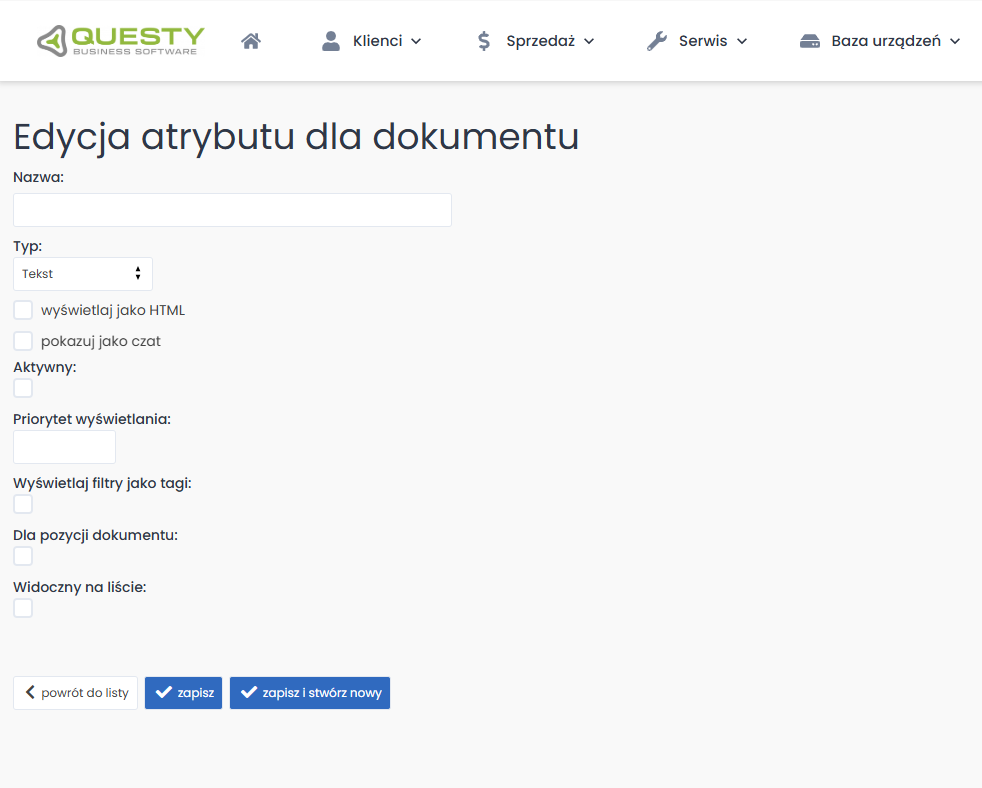
Na karcie edycji będziemy mogli zobaczyć takie pola jak:
- Nazwa - nazwa atrybutu, która będzie wyświetlana na dokumencie.
- Typ - format danych, który będzie przyjmować atrybut: tekst, liczba, data, lista, plik.
- Aktywny - czy atrybut ma być aktywny i widoczny.
- Priorytet wyświetlania - służy do ustalania kolejności wyświetlania atrybutów, zaleca się zapis co 10, przykładowo: 10, 20, 30, aby mieć możliwość dodania nowych atrybutów w przyszłości.
- Wyświetlaj filtry jako tagi - dostępny przy wyborze atrybutu typu lista.
- Dla pozycji dokumentu - atrybut będzie dostępny dla pozycji dodanych na zamówieniu/fakturze.
- Widoczny na liście - atrybut będzie dostępny z poziomu listy zamówień/faktur.
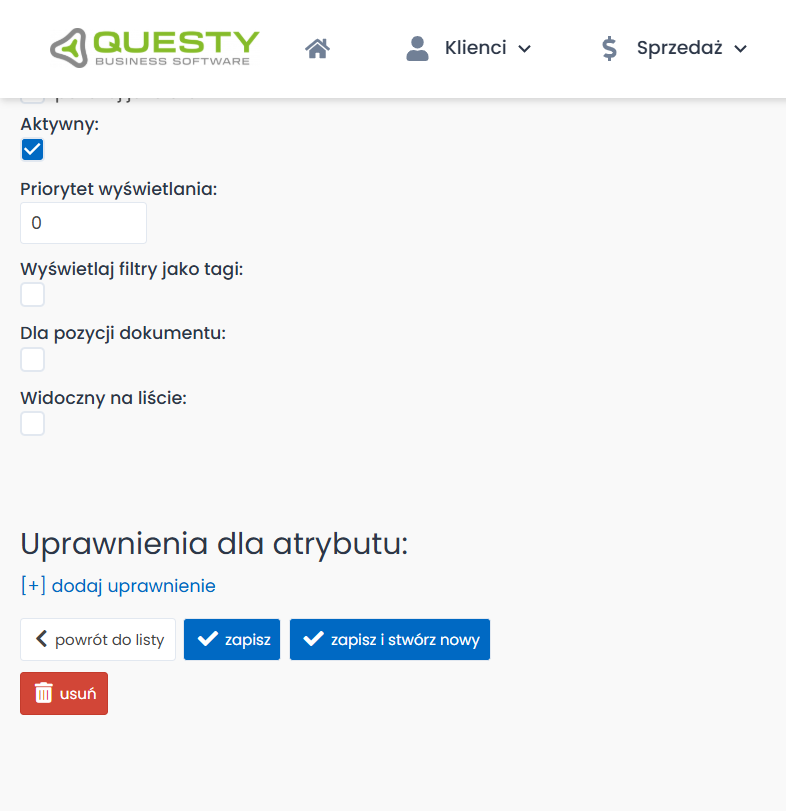
- Uprawnienia dla atrybutu - dodawanie uprawnień do odczytu/edycji.
WAŻNE System uniemożliwia wybranie jednocześnie opcji "Widoczny na liście" oraz "Dla pozycji dokumentu".
Dodawanie uprawnień
Po utworzeniu atrybutu mamy możliwość dodania uprawnień do atrybutu. Na samym dole karty edycji atrybutu system wyświetla sekcję "Uprawnienia dla atrybutu".
Po kliknięciu w odnośnik "dodaj uprawnienie" system przeniesie nas do karty konfiguracji uprawnień.
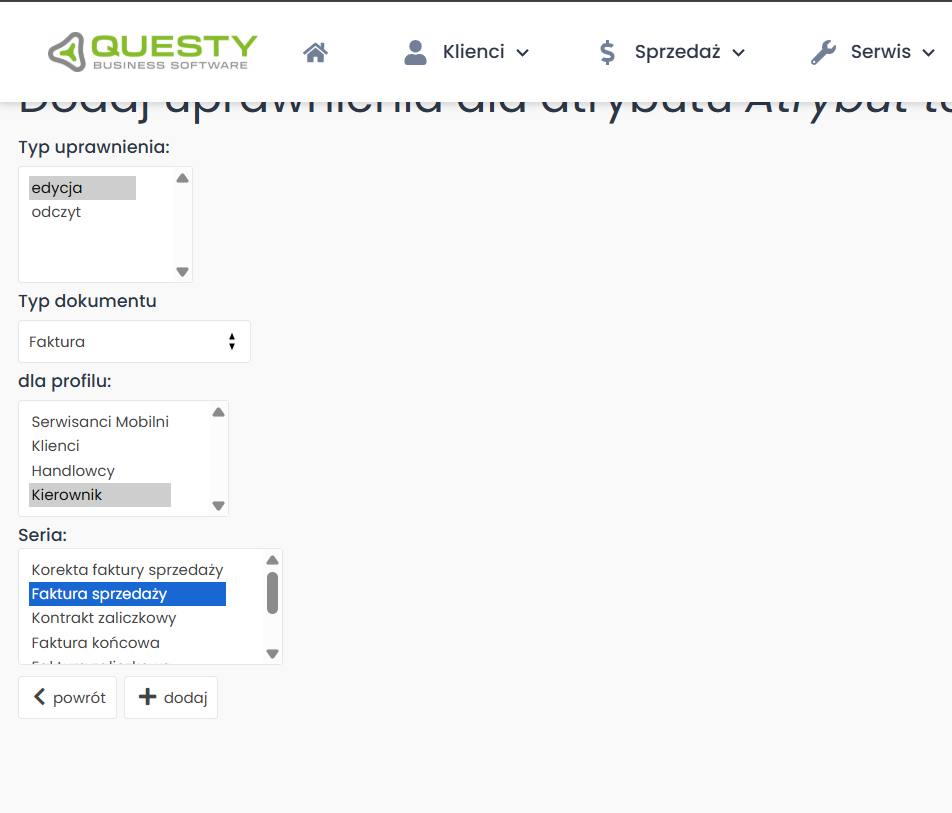
Dodając uprawnienia powinniśmy wskazać konkretne profile, które mają mieć dostęp do edycji/odczytu atrybutu. Jeśli chcemy zaznaczyć kilka atrybutów powinniśmy skorzystać z przycisku CTRL na klawiaturze.
Atrybut tekstowy wyświetlany jako HTML
Wybierając atrybut tekstowy system pozwala nam na wybór jednej z dwóch opcji:
- wyświetlaj jako HTML
- pokazuj jako czat
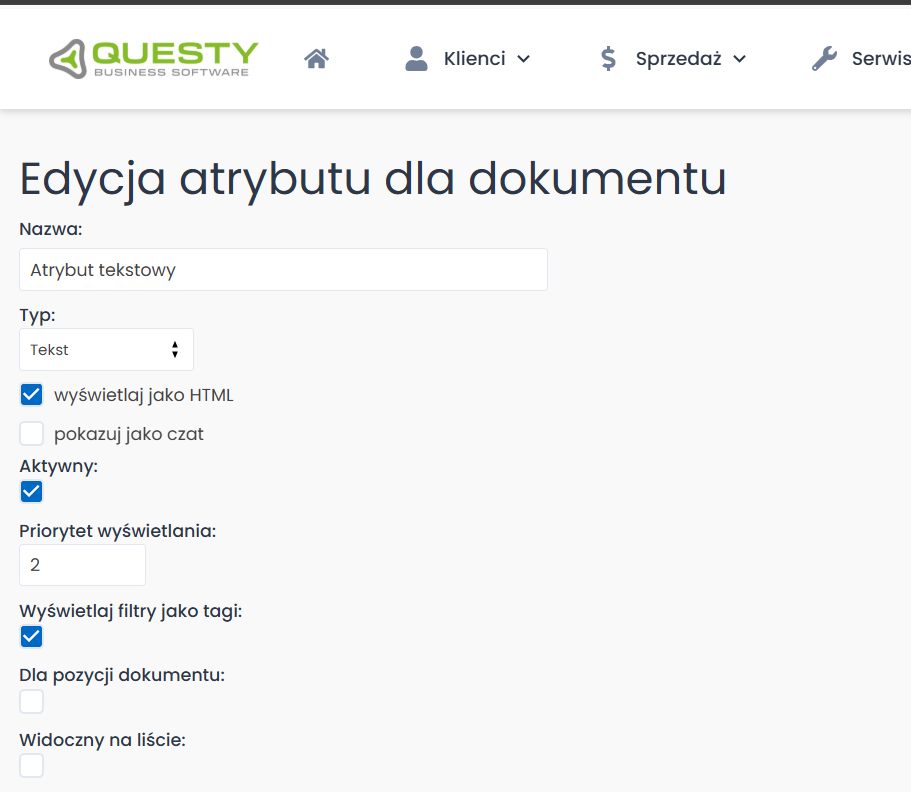
"Wyświetlaj jako HTML" dotyczy tylko zamówień klientów i umożliwia wyświetlenie tekstu w sekcji atrybutów.

Atrybut tekstowy wyświetlany jako czat
Atrybut liczbowy
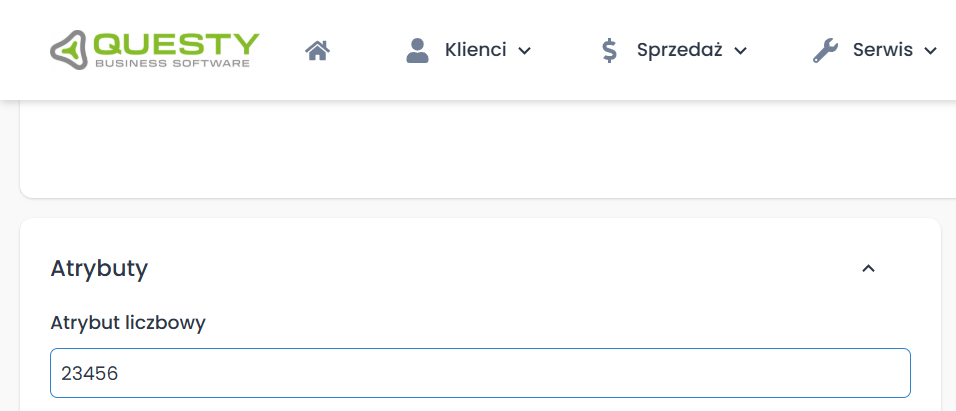
Wybierając w polu "Typ" - liczba, tworzymy atrybut, który pozwoli wprowadzić użytkownikowi tylko liczbę.
Atrybut o typie data
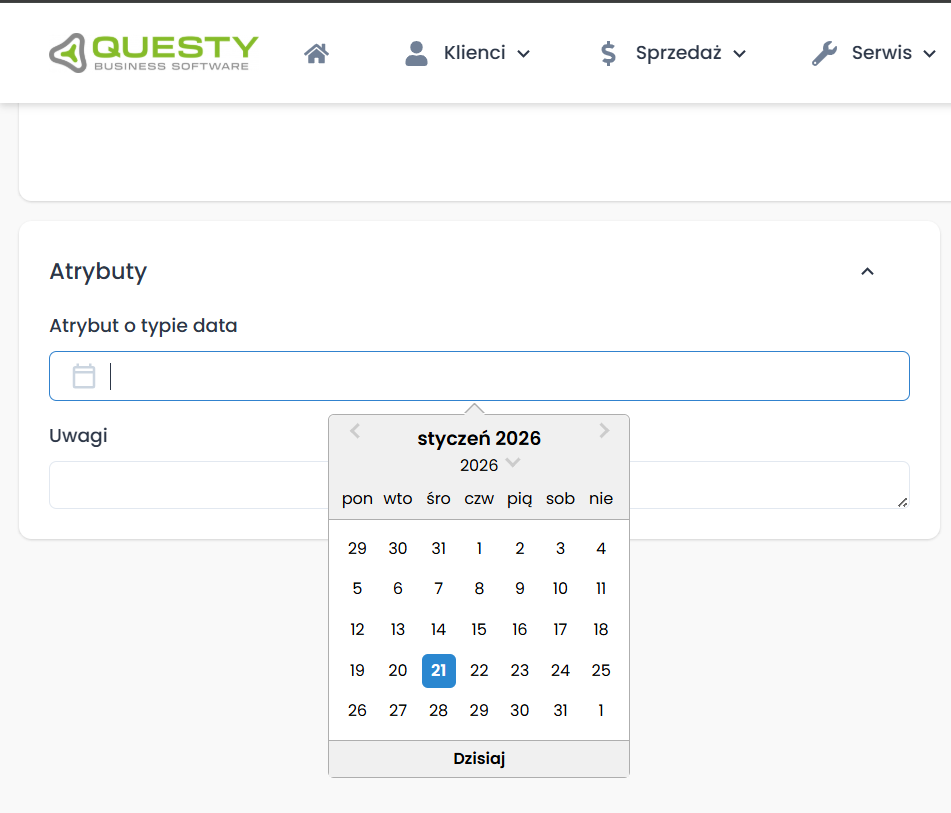
Wybierając w polu "Typ" - data, tworzymy atrybut, który pozwala wprowadzić tylko datę. Po kliknięciu w atrybut system wyświetla kalendarz, z którego użytkownik może wybrać konkretną datę. Drugą opcją jest ręczne wpisanie daty.
Atrybut o typie lista
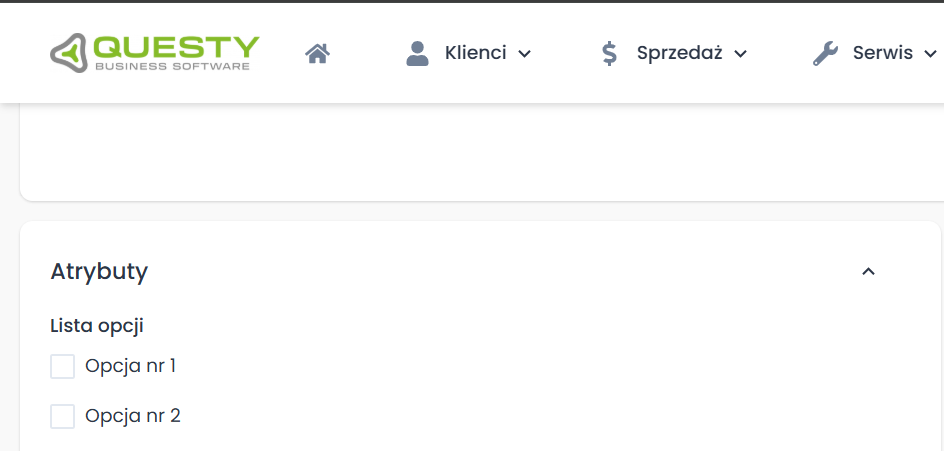
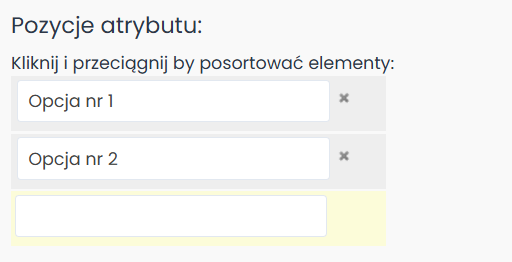
Wybierając w polu "Typ" - lista, tworzymy atrybut, który pozwala nam na wprowadzenie wartości, które użytkownik może wybrać. W dolnej części karty edycji atrybutu wyświetli się sekcja "Pozycje atrybutu", w której możemy dodać i posortować elementy.
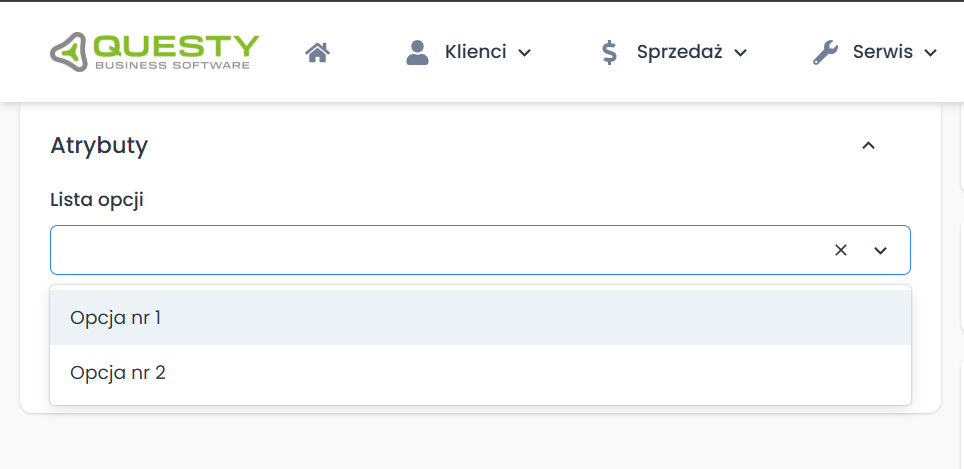
Po wskazaniu typu lista system wyświetli nam także dodatkową opcję o nazwie "Typ wyświetlanych podpowiedzi". Są w niej dwie opcje: Wyświetlaj dostępne opcje
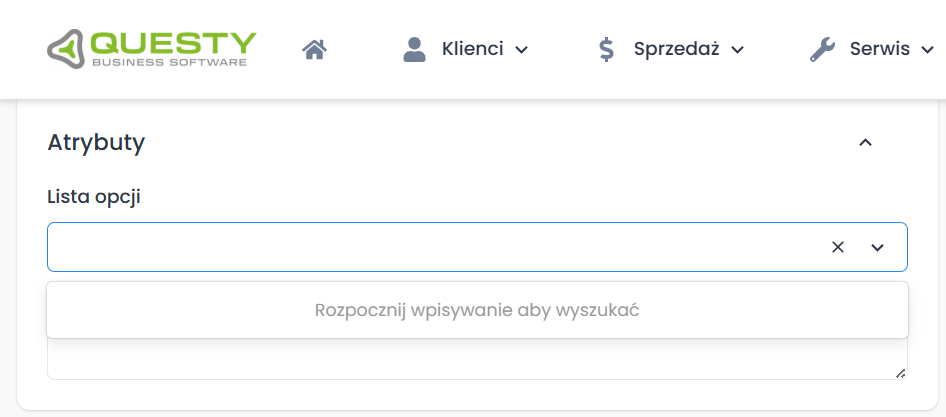
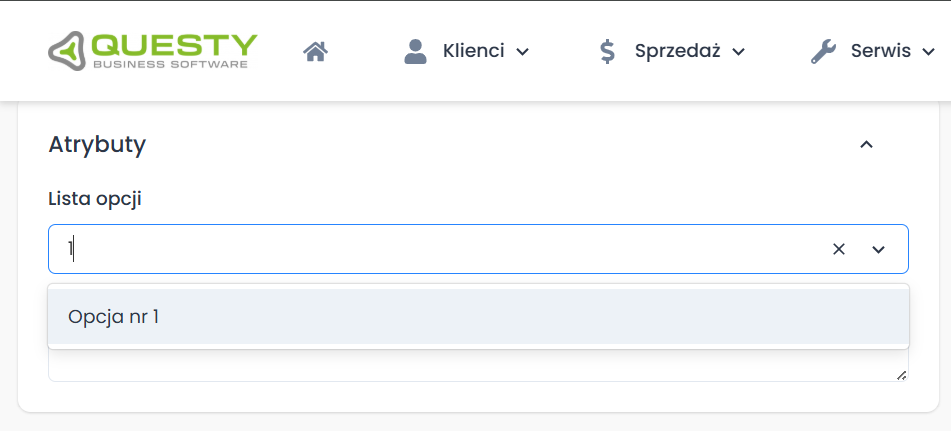
Wyszukaj dostępne opcje
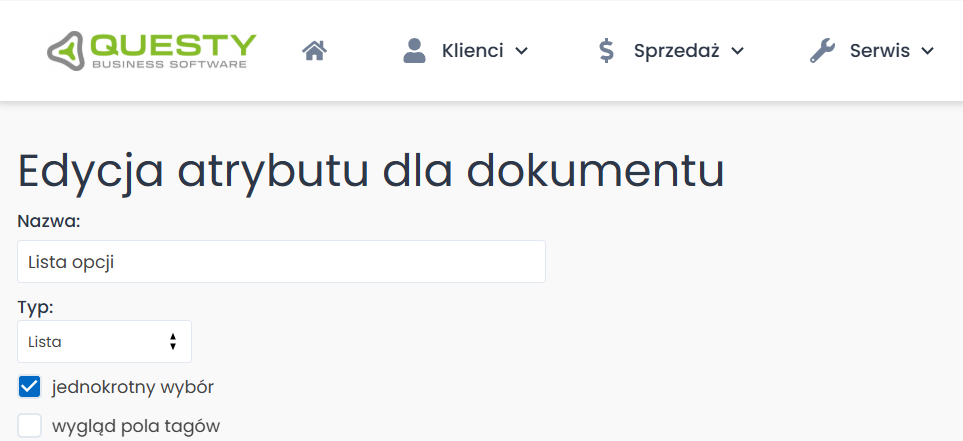
Atrybut o typie lista jednokrotnego wyboru
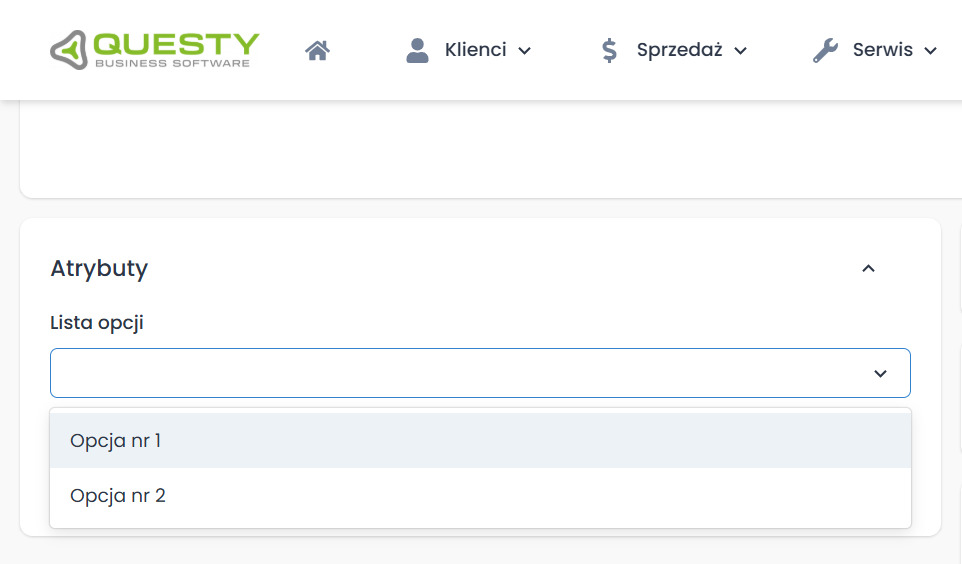
Wybierając w polu "Typ" - lista oraz zaznaczając checkbox "jednokrotny wybór", tworzymy atrybut, który pozwala na wybranie z listy opcji i umieszczenie ich jako tagi w atrybucie.
Atrybut o typie lista - wygląd pola tagów
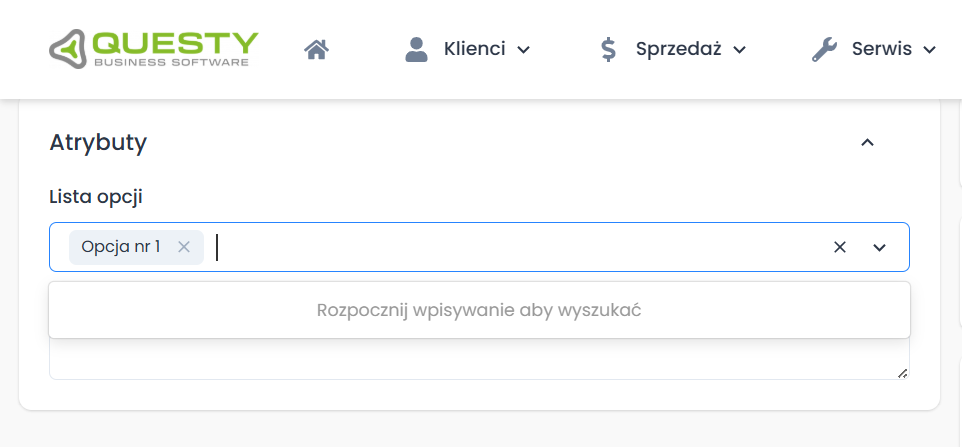
Wybierając w polu "Typ" - lista oraz zaznaczając checkbox "wygląd pola tagów", tworzymy atrybut, który pozwala na wybranie z listy tylko jednej opcji.
Atrybut o typie plik
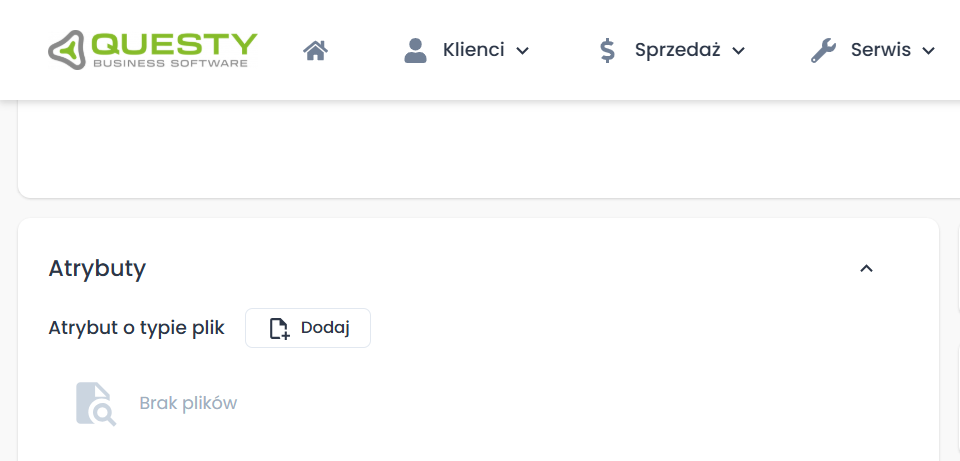
Wybierając w polu "Typ" - plik, tworzymy atrybut, który pozwala na umieszczenie w atrybucie pliku.